
3. 布局配置
布局不生效
清空浏览器永久缓存或者点击 布局配置 -> 一键恢复默认,前提是修改了 /src/stores/themeConfig.ts 配置文件内容。添加或者修改功能,请前往 /@/layout/navBars/topBar/settings.vue 组件位置修改
布局说明
包含:菜单栏、顶栏、tagsView 标签页、主内容区。
大图查看,鼠标右键:在新标签页中打开图片。

全局主题
1. 目录结构
/src/theme 下,后期继续补充,样式都会写在这个文件夹下:
├── theme (页面样式:顶层 14 个 scss + 6 个子目录)
 ├── common (基础样式)
 │ └── transition.scss (页面过渡动画)
 │
 ├── media (媒体查询,16 个)
 │ ├── chart.scss (大数据图表)
 │ ├── cityLinkage.scss (Cascader 级联选择器城市选择)
 │ ├── date.scss (日期控件)
 │ ├── dialog.scss (弹窗)
 │ ├── error.scss (404、401界面)
 │ ├── form.scss (表单)
 │ ├── home.scss (首页)
 │ ├── index.scss (媒体查询定义主样式)
 │ ├── layout.scss (框架布局)
 │ ├── login.scss (登录界面)
 │ ├── media.scss (媒体查询主出口)
 │ ├── pagination.scss (分页)
 │ ├── personal.scss (个人中心)
 │ ├── printTable.scss (打印表格)
 │ ├── scrollbar.scss (页面滚动条)
 │ └── tagsView.scss (tagsView 标签页)
 │
 ├── font-awesome (Font Awesome 图标)
 │ ├── font-awesome.scss
 │ ├── font-awesome.ts
 │ └── fontawesome-webfont.{eot,svg,ttf,woff,woff2}
 │
 ├── iconfont (阿里图标)
 │ ├── font_2298093_rnp72ifj3ba.scss
 │ ├── font_2298093_rnp72ifj3ba.ts
 │ └── font_2298093_rnp72ifj3ba.{ttf,woff,woff2}
 │
 ├── remix-icon (Remix 图标)
 │ └── remixicon.{css,ttf,woff,woff2}
 │
 ├── mixins (scss混入)
 │ └── index.scss (generalIcon / text-no-wrap / text-ellipsis / scrollBar)
 │
 ├── app.scss (页面主样式:重置浏览器默认样式 + :root 变量表)
 ├── dark.scss (深色主题)
 ├── element.scss (重置的element plus样式,用于改变主题)
 ├── hero.scss (★ 全站「页面头图 page-hero」统一规范)
 ├── iconSelector.scss (图标选择器)
 ├── index.scss (页面样式主出口)
 ├── loading.scss (loading样式)
 ├── other.scss (其它样式)
 ├── page.scss (页面级通用类)
 ├── tableImage.scss (表格内图片)
 ├── tableTool.scss (表格工具栏)
 ├── themeTransition.scss (主题切换过渡动画)
 ├── vxeTable.scss (vxe 表格样式)
 └── waves.scss (按钮波浪样式)
hero.scss 是全站「页面头图(page-hero)」的唯一规范:.page-hero 由 __deco(装饰层:blob 光斑 / mesh 网格 / shine 高光)与 __main(内容层:标题 + 副标题 + 右侧指标)两层构成,装饰层必须在前、内容层在后,否则 z-index 会压住文字。新增卡片页直接复用,不要再每页自造一套渐变;配色只允许 var(--el-*) 与 color-mix(),页面要微调就在自己的 scoped 里覆盖。
这套目录不是随便分的,它对应样式加载的四个层次,顺序错了就会出现"覆盖不生效":
① app.scss —— 浏览器重置 + :root 变量表,必须最先加载,后面的文件都要读它;② mixins/index.scss —— 只有 @mixin 与 @function 声明,本身不产出任何 CSS,被谁 @import 谁才能用;③ element.scss —— 覆盖 Element Plus 默认样式,必须在 Element 自己的样式之后;④ index.scss —— 主出口,按上面顺序 @import 前面所有内容。
media/ 单独拆出来是因为媒体查询有顺序敏感性:同优先级的规则,后面的覆盖前面的。如果把 @media (max-width: 768px) 写在桌面样式之前,小屏适配会被后面的桌面规则盖掉。统一走 media/index.scss 出口,顺序就是可控的。
2. scss 部分函数说明
本节是 SCSS 语法教学,不是本仓库现有代码
下文出现的 @mixin Button 与 set-color() 在当前代码中已不存在,仅用于讲清 @mixin / @function 的原理。 本仓库 theme/mixins/index.scss 实际提供的混入是 generalIcon、text-no-wrap、text-ellipsis($line)、scrollBar; 主题色也早已改用 Element Plus 原生变量 --el-color-primary,不再维护 --color-* 那一套。
一、scss @mixin
- 定义:scss 官方中文文档,具体请查阅官方文档。使用方法:
/* Button 按钮
------------------------------- */
@mixin Button($main, $c1, $c2) {
  color: set-color($main);
  background: set-color($c1);
  border-color: set-color($c2);
}
@mixin 是 SCSS 的"样式函数":定义时不产出 CSS,只有被 @include 时才把这段声明内联到调用处。三个参数分别对应文字色、背景色、边框色,值传的是变量名(primary)而不是颜色值(#409eff)。
为什么要绕这一层?因为真正取色的是 set-color() 函数,它把 primary 拼成 var(--color-primary)。这样换主题时只改变量值,所有引用它的按钮自动跟着变;如果这里硬编码 #409eff,换主题就得全局搜索替换。
- 页面中使用,先引入,然后在
css类中通过@include使用
@import "mixins/index.scss";

// 真实可用的混入之一:多行文本溢出
.page-hero__desc {
  @include text-ellipsis(2);
}这是本仓库真实存在的用法。注意 @import 的路径必须是 mixins/index.scss——旧文档里的 mixins/element-mixins.scss、mixins/mixins.scss、mixins/function.scs 均已删除,照抄会直接编译失败。
@include 把 mixin 展开成完整声明块。text-ellipsis(2) 会输出 overflow / word-break / text-overflow 加上 -webkit-line-clamp: 2 与 -webkit-box-orient 五条声明——手写容易漏掉后两条,漏了就退化成"截断但不显示省略号"。
参数带默认值是 mixin 的好习惯:@mixin text-ellipsis($line: 2),调用时不传就是 2 行。generalIcon、scrollBar 则是不带参的,适合"整段样式原样复用"的场景。
二、scss @function
- 定义函数
/* 颜色调用函数
------------------------------- */
@function set-color($key) {
  @return var(--color-#{$key});
}
@function 与 @mixin 的区别:函数返回值,只能用在属性值里;mixin 产出声明块,用在选择器内部。这里 set-color(primary) 返回字符串 var(--color-primary),本质是把"变量名 → CSS 变量"的映射收敛到一处。
好处是拼写错误能被提前发现:写错 key 时,最终生成的 var(--color-pirmary) 是无效引用,颜色会变成透明/继承——一眼能看出来;而如果到处手写 var(--color-xxx),错一个字母可能几个月没人发现。
- 不理解?请看这个
css3 :rootCSS var() 函数
/* 定义一个名为 "--main-bg-color" 的属性,然后使用 var() 函数调用该属性: */
:root {
  --main-bg-color: red;
}

#div1 {
  background-color: var(--main-bg-color);
}

#div2 {
  background-color: var(--main-bg-color);
}
三、为什么不使用这种写法放进 :root 中?
原因
因为 scss 不支持这种嵌套 mix(var(--color-primary), var(--color-success), 10%),lighten / darken / saturate / desaturate 等,从而无法用 document.documentElement.style.setProperty('--color-primary', 'blue'); 改变样式
$colors: (
 primary: #409eff,
 success: #67c23a,
 info: #909399,
 warning: #e6a23c,
 danger: #f56c6c
)

:root {
 @each $key, $value in $colors {
  --color-#{$key}: #{$value};
 }
}这是"用 SCSS 变量批量生成 CSS 变量"的写法。$colors 是 SCSS 的 map(键值对),@each 遍历它,把每一项输出成 --color-primary: #409eff; 这样的 CSS 变量。
为什么要多这一层?因为 SCSS 变量在编译后就消失了,浏览器里只剩下计算好的值,运行时无法修改。只有 CSS 原生变量(--xxx)才活在 DOM 上,能用 setProperty 动态改。这一步就是"把编译期变量翻译成运行时变量"的桥。
注意 map 结尾那个 ) 前不能有逗号(SCSS 允许,但格式化工具会报错),以及键名里不能带 -- 前缀——前缀是在 --color-#{$key} 里拼的。
3. 自定义全局主题
一、实现方法,以下方法不晓得会不会影响页面渲染性能:
- 1、定义全局
:root初始变量,路径:src/theme/app.scss(theme/common/var.scss已移除,变量表现全部收敛到app.scss的:root) - 2、编写覆盖 element plus 的样式:路径:
src/theme/element.scss - 3、页面通过
document.documentElement.style.setProperty方法改变:root中的值
二、具体实现
提示
第 1 第 2 步就不介绍了,直接去路径去看就懂了。接下来我们讲讲第 3 步:
- 通过
document.documentElement.style.setProperty改变颜色值 setProperty 文档
<script setup>
  import { reactive } from "vue";

  // 定义变量内容
  const state = reactive({
    color: "",
  });

  // 改变主题颜色
  const onColorChange = () => {
    // 设置颜色
    document.documentElement.style.setProperty("--color-primary", state.color);
    // 设置颜色变浅
    document.documentElement.style.setProperty(
      "--color-primary-light-1",
      getLightColor(state.color1, 0.1)
    );
  };
</script>这一行就是运行时换肤的全部秘密:document.documentElement 是 <html> 元素,style.setProperty() 往它身上写内联样式变量。因为 CSS 变量是继承的,写在 <html> 上就等于全站生效,所有用 var(--color-primary) 的地方立刻变色——不需要刷新、不需要重新编译。
为什么不用 SCSS 的 $primary?SCSS 变量在构建时就替换成了字面值,产物里根本没有变量可改。这是"编译期"与"运行时"的分界线,也是这套主题方案能做成可视化配置的前提。
下面同时设置 --color-primary-light-1,是因为 Element Plus 的悬停态、禁用态、边框色都依赖这些派生色。只改主色不改派生色,会出现"按钮变蓝了,但它的 hover 还是绿的"这种割裂感。
- getLightColor 颜色变浅方法,路径在:src/utils/theme.ts
// 变浅颜色值,level为加深的程度,限0-1之间
export function getLightColor(color: any, level: number) {
  let reg = /^\#?[0-9A-Fa-f]{6}$/;
  if (!reg.test(color)) return ElMessage.warning("输入错误的hex颜色值");
  let rgb = hexToRgb(color);
  for (let i = 0; i < 3; i++)
    rgb[i] = Math.floor((255 - rgb[i]) * level + rgb[i]);
  return rgbToHex(rgb[0], rgb[1], rgb[2]);
}这是变浅算法,核心就一行:rgb[i] = Math.floor((255 - rgb[i]) * level + rgb[i])。它做的是"向白色插值"——当前通道值 v 到 255 之间还有 255 - v 的距离,乘上 level 就是这次要前进多少。
举例:#000000(黑,rgb 全 0)取 level = 0.1 → 每通道 (255-0)*0.1 + 0 = 25,得到 #191919(浅一点的灰)。level = 1 时无论原色是什么都变成纯白,所以注释里强调限 0~1 之间。
if (!reg.test(color)) 只接受 6 位 hex,是为了挡住 rgb()、hsl() 和 3 位简写 #fff——hexToRgb 按固定位数截取,传错格式不报错但会算出乱七八糟的颜色。这里用 ElMessage.warning 而不是 throw,是因为换肤属于"用户操作",弹提示比中断渲染更友好。
- 到此就完成了主题的全局变色了
tip 还有疑问?总的来说,就是通过重新定义 css 样式,用来覆盖 element-plus 默认的样式,从而实现全局主题变色。其它方法实现全局主题,请自行 百度一下:https://www.baidu.com/
4. 框架中实现例子
一、全局主题改变时
- 主题改变时,会调用
onColorPickerChange方法进行重新的覆盖 css:root定义的变量的值
const onColorPickerChange = (color: string) => {
  document.documentElement.style.setProperty(
    color,
    getThemeConfig.value[color]
  );
};
color 传进来的是变量名(如 --color-primary),不是颜色值——值要从 getThemeConfig.value[color] 里取。这种设计让同一个回调能服务所有主题变量:配色面板上有几个色块,就绑几个 @change="onColorPickerChange('--color-xxx')"。
刷新后为什么颜色还在?因为 <html> 上的内联样式不属于 Vue 的响应式数据,刷新即丢失。框架的做法是把整串 style.cssText 存进 Local,启动时再整段写回去(就是上面那行 document.documentElement.style.cssText = Local.get('themeConfigStyle'))。所以直接改 themeConfig 里的颜色值不会自动生效,必须走这个回调或点"一键恢复默认"。
- 拿到的值会赋值给根节点上
html,document.documentElement.style。刷新的时再设置document.documentElement.style.cssText = Local.get('themeConfigStyle');,防止数据丢失
二、更改主题配置文件路径
修改后不生效,请注意看下列文件顶部文字注释。
vue3.x:/src/stores/themeConfig.ts,
修改配置时:
1、需要每次都清理 window.localStorage 浏览器永久缓存
2、或者点击布局配置最底部 一键恢复默认 按钮即可看到效果
菜单 / 顶栏
1. 顶栏
文件路径:/@/layout/navBars/breadcrumb
一、顶栏背景、顶栏默认字体颜色、顶栏背景渐变
功能说明:设置顶栏的背景颜色、字体颜色、背景渐变
二、效果图

2. 菜单
文件路径:/@/layout/navMenu
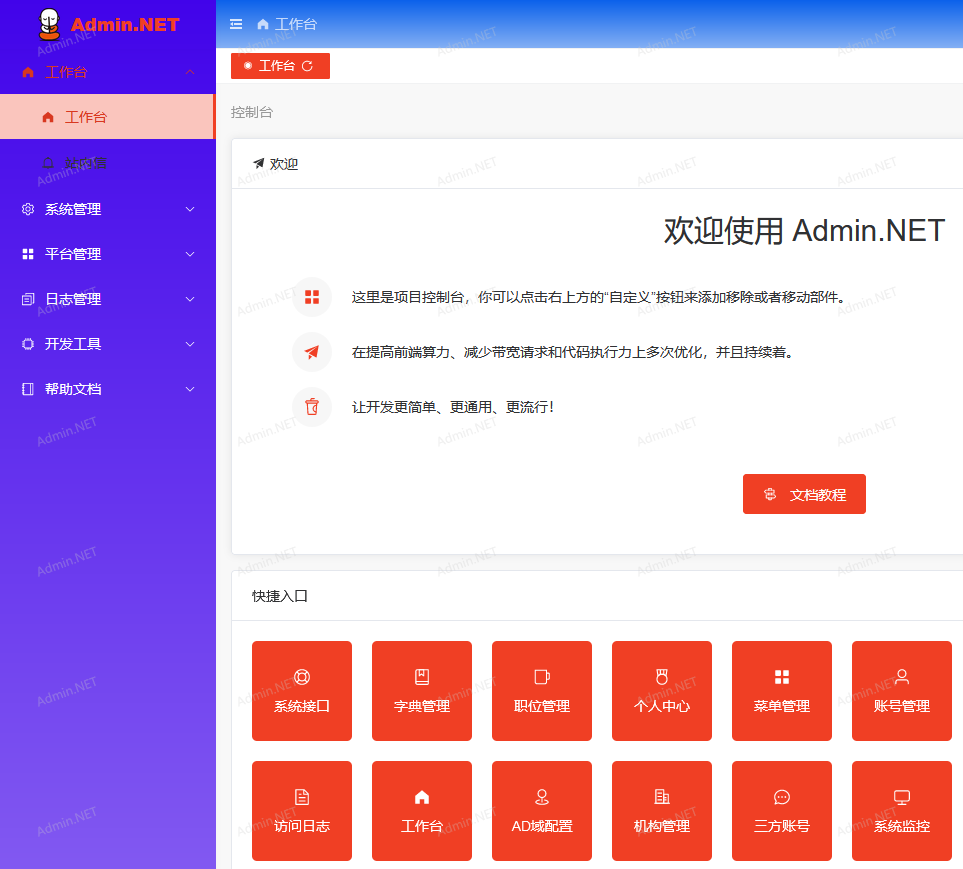
一、菜单背景、菜单默认字体颜色、菜单背景渐变、菜单字体背景高亮
功能说明:设置菜单的背景颜色、字体颜色、背景渐变、字体高亮背景色(颜色跟随全局主题(primary))
二、效果图
3. 分栏
文件路径:/@/layout/component/columnsAside.vue
一、分栏菜单背景、分栏菜单默认字体颜色、分栏菜单背景渐变
功能说明:设置分栏菜单的背景颜色、字体颜色、背景渐变
二、效果图

界面设置

1. 菜单设置
文件路径:/@/layout/navMenu
一、菜单水平折叠、菜单手风琴、经典布局分割菜单
功能说明:菜单水平折叠、手风琴(开启一个展开)、经典布局分割菜单(顶级在顶栏处,子级在菜单栏)
2. 固定 Header
文件路径:/@/layout/main
一、固定 Header
功能说明:固定 Header(主内容区滚动,顶栏不跟随滚动)
3. 锁屏
文件路径:/@/layout/lockScreen
一、开启锁屏、自动锁屏(s/秒)
功能说明:开启锁屏(类似于电脑屏保)、自动锁屏(s/秒)
界面显示
1. 侧边栏 Logo
文件路径:/@/layout/logo
一、侧边栏 Logo
功能说明:显示/隐藏侧边栏 Logo
2. Breadcrumb 面包屑
文件路径:/@/layout/navBars/Breadcrumb/breadcrumb.vue
一、开启 Breadcrumb、开启 Breadcrumb 图标
功能说明:开启 Breadcrumb、Breadcrumb 图标
3. Tagsview 标签页
文件路径:/@/layout/navBars/tagsView
一、开启 Tagsview、开启 Tagsview 图标、开启 TagsView 缓存、开启 TagsView 拖拽、开启 TagsView 共用
功能说明:开启 Tagsview、Tagsview 图标、TagsView 缓存、TagsView 拖拽、TagsView 共用(共用详情界面:tagsView只会出现一个;非共用详情界面:tagsView会出现多个)
4. Footer 版权
文件路径:/@/layout/footer
一、开启 Footer 版权
功能说明:显示/隐藏底部版权
5. 颜色模式
文件路径:/@/layout/navBars/topBar/settings.vue
一、灰色模式、色弱模式、深色模式
功能说明:开启灰色模式、色弱模式、深色模式
6. 水印
一、开启水印、水印文案
功能说明:开启开启水印、设置水印文案
其它设置
定位查看 css 样式
可使用 el-option 的 value 值去对应的 文件路径 里搜索查看
1. Tagsview 风格
文件路径:/@/layout/navBars/tagsView
需注意 value 值需与定义的 css 类名 一致
<el-select v-model="getThemeConfig.tagsStyle">
  <el-option label="风格1" value="tags-style-one"></el-option>
  <el-option label="风格2" value="tags-style-two"></el-option>
  <el-option label="风格3" value="tags-style-three"></el-option>
  <el-option label="风格4" value="tags-style-four"></el-option>
  <!-- 新增的风格 -->
  <el-option label="风格xx" value="tags-style-xxx"></el-option>
  <!-- 继续添加 -->
  ...
</el-select>
这里的 value 不是随便起的名字,它必须等于 CSS 里的类名。渲染时框架会把 tagsStyle 的值直接拼进 class,所以 value="tags-style-two" 对应样式表里的 .tags-style-two。写错一个连字符,下拉能选中但样式不变——这是"配了没反应"的典型原因。
新增风格的完整步骤:① 在 tagsView 相关 SCSS 里写 .tags-style-xxx;② 在这里加一个 el-option,value 与类名一致;③ 不需要改任何渲染逻辑。三处少一处都不生效,最常见的漏项是第 ① 步。
2. 主页面切换动画
文件路径:/@/theme/common/transition.scss,内置 slide-right、slide-left、opacitys 切换风格。
你可能需要了解 进入过渡 & 离开过渡。新增动画时,需要在 /@/layout/navBars/topBar/settings.vue 其它设置中添加如下:
<el-select v-model="getThemeConfig.animation">
  <el-option label="slide-right" value="slide-right"></el-option>
  <el-option label="slide-left" value="slide-left"></el-option>
  <el-option label="opacitys" value="opacitys"></el-option>
  <!-- 新增的动画名 -->
  <el-option label="xxx" value="xxx"></el-option>
  <!-- 继续添加 -->
  ...
</el-select>
页面切换动画走的是 Vue 的 <transition>:animation 的值会作为 name 传给 transition,Vue 自动去找 .xxx-enter-active、.xxx-leave-active、.xxx-enter-from 这些类名。所以动画名 = 类名前缀,在 transition.scss 里定义的必须与之对应。
内置三个:slide-right(新页面从右滑入)、slide-left(从左滑入)、opacitys(淡入淡出)。不要盲目用滑动动画——它在长列表页上会触发重排,低端设备掉帧明显;数据密集的后台系统,opacitys 是更稳的选择。
3. 分栏高亮风格
文件路径:/@/layout/component/columnsAside.vue。
需注意 value 值需与定义的 css 类名 一致
<el-select v-model="getThemeConfig.columnsAsideStyle">
  <el-option label="圆角" value="columns-round"></el-option>
  <el-option label="卡片" value="columns-card"></el-option>
  <!-- 新增的高亮风格 -->
  <el-option label="xxx" value="xxx"></el-option>
  <!-- 继续添加 -->
  ...
</el-select>
分栏布局(左侧一列图标 + 右侧菜单)的两个独立配置:columnsAsideStyle 管选中项的视觉形态(圆角 / 卡片),columnsAsideLayout 管整体排列方向(水平 / 垂直)。两者互不影响,可以自由组合。
同样要求 value 与 columnsAside.vue 里的类名一致。这两项只在分栏布局下可见——如果你在默认布局下找不到效果,先切到分栏布局,这是最常见的"改了没反应"。
4. 分栏布局风格
文件路径:/@/layout/component/columnsAside.vue。
需注意 value 值需与定义的 css 类名 一致
<el-select v-model="getThemeConfig.columnsAsideLayout">
  <el-option label="水平" value="columns-horizontal"></el-option>
  <el-option label="垂直" value="columns-vertical"></el-option>
  <!-- 新增的分栏布局风格 -->
  <el-option label="xxx" value="xxx"></el-option>
  <!-- 继续添加 -->
  ...
</el-select>
布局切换
四种布局的差别只在"菜单放哪",业务页面代码完全不用改:
| 布局 | 菜单位置 | 适合场景 | 代价 |
|---|---|---|---|
| 默认(左侧) | 左侧竖向菜单 | 菜单层级深、项数多(10 项以上) | 占用 200px 左右横向空间 |
| 经典(分割) | 顶级在顶栏,子级在左侧 | 模块化系统(系统管理 / 业务 / 报表) | 顶级项太多时顶栏会挤 |
| 横向 | 全部在顶栏 | 菜单只有一两级、项数少(≤7) | 三级以上菜单无法展示 |
| 分栏 | 左窄列图标 + 右列子菜单 | 模块多、需要快速切模块 | 多一列,内容区更窄 |
切换方式有两种:可视化(左上角布局配置 → 布局切换)与代码(themeConfig.layout,取值 defaults / classic / transverse / columns)。
切换布局时,框架会自动调整侧边栏宽度、菜单折叠状态、面包屑位置,但不会自动改你的页面样式。如果页面里写了依赖宽度的固定尺寸(比如 width: calc(100vw - 200px)),换布局后就会错位——正确做法是用 flex: 1 / width: 100% 让容器自适应,别去算菜单宽度。
另外,布局配置会被整份存进 localStorage 的 themeConfig 里。这就是为什么"改了 themeConfig.ts 的默认值却不生效"——本地缓存优先。改完默认值记得清缓存或点"一键恢复默认"。
此项目包含四个布局:默认、经典、横向、分栏。
